

当你的Word文档包含了很多重要信息,不想被随意打开查看时,就需要给Word设置“打开密码”了,这样只有知道密码的用户才能访问文档。
我们有两种方法来设置Word“打开密码”,具体方法如下:
一、详细设置步骤(两种方法)方法一:标准设置流程
这是最常用且稳定的方法,适用于Word 2010及以上版本。
1、启动你需要加密的Word文档,点击左上角【文件】选项卡。
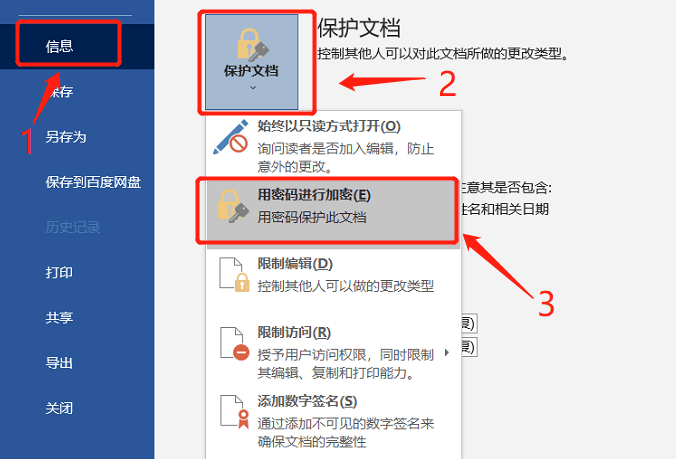
2、弹出新的界面后,选择左侧【信息】,在中间区域找到“保护文档”选项,在下拉菜单中,点击【用密码进行加密】。
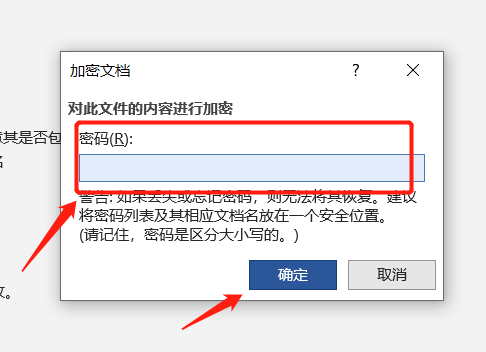
3、在弹出的对话框中输入密码,系统会要求再次输入密码,点击【确定】后保存文件,密码才会生效。
方法二:另存为设置法(经典方法)
展开全文这个方法兼容所有Word版本。
1、启动你需要加密的Word文档,点击左上角【文件】选项卡。
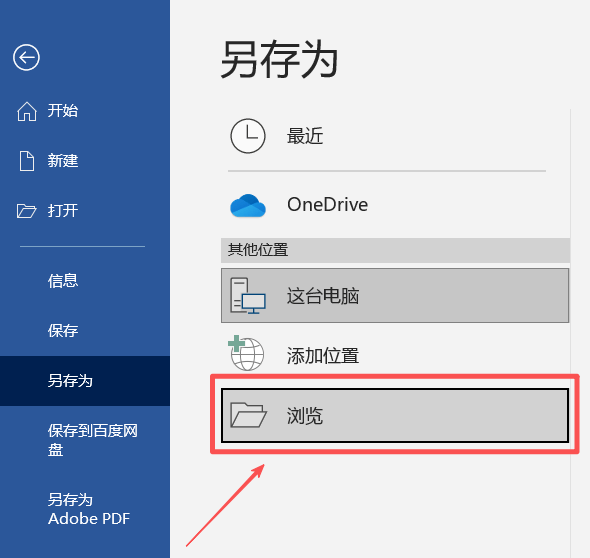
2、弹出新的界面后,选择【另存为】→【浏览】。
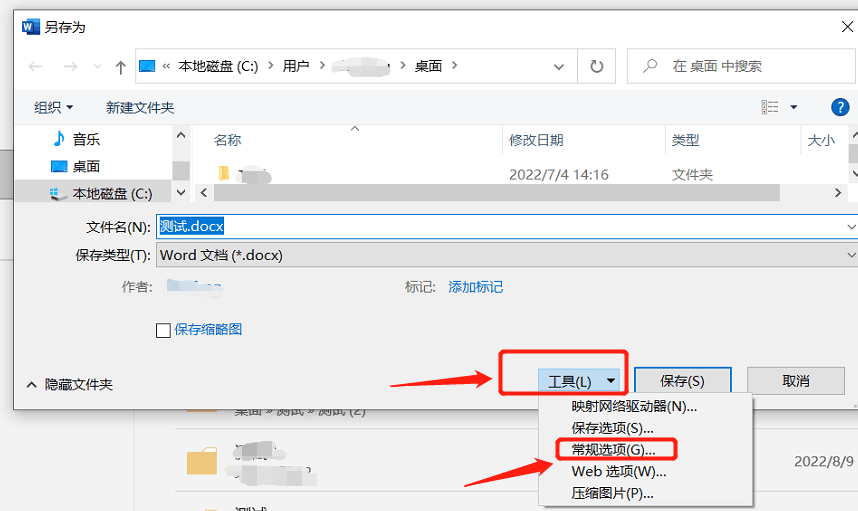
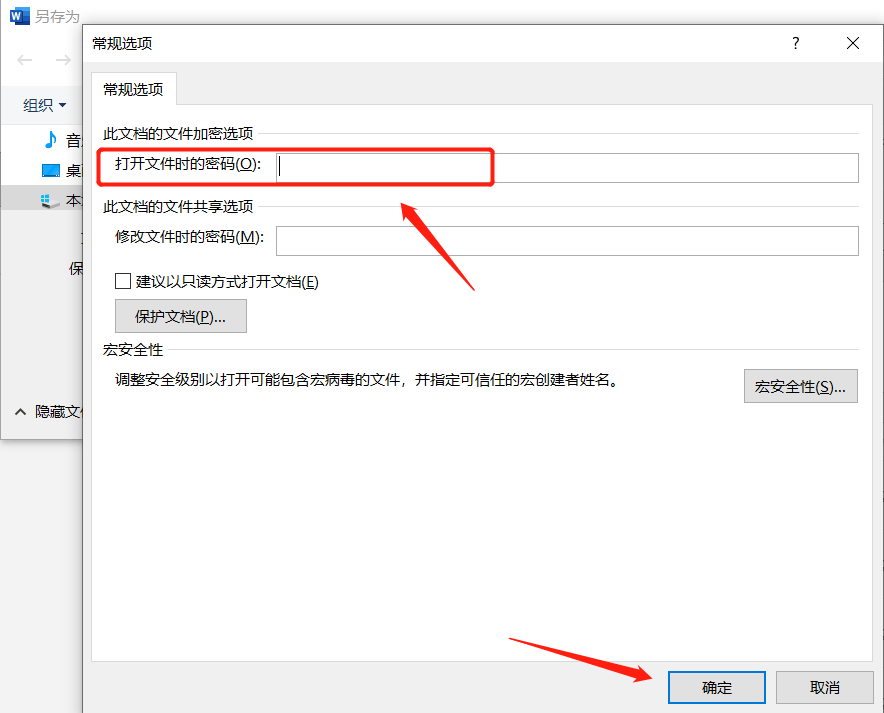
3、弹出对话框后,点击下方【工具】按钮,选择【常规选项】。
4、弹出“常规选项”对话框后,在【打开文件时的密码】一栏里设置密码,确认密码后保存。Word“打开密码”就设置好了。
当你的Word文档不再需要密码保护,或者想要换个密码,可以按以下步骤操作。
无论是取消密码还是更改密码,都需要知道原密码。
1、用原密码打开文档。
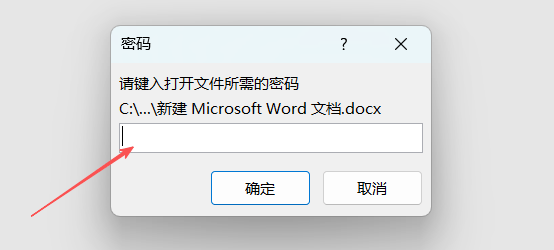
2、重复上述设置步骤(方法一或者方法二都可以),弹出密码对话框后,删除密码框中的所有字符。如果想要取消密码,删除密码后,让密码框空白;如果想要修改密码,删除密码后,输入新密码。完成后,确认并保存文档即可。
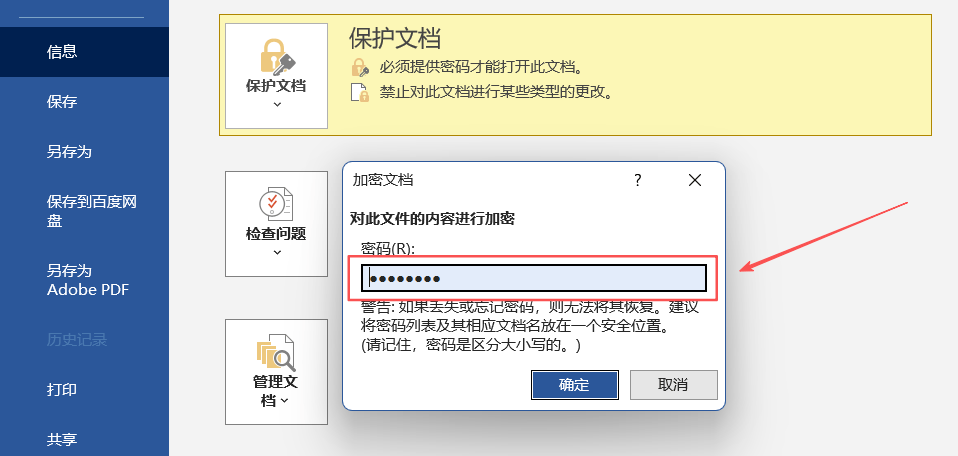
无论使用“方法一”还是“方法二”设置Word打开密码,都要妥善保存,因为密码一旦遗忘,是无法恢复的。
那要是自己不小心忘记了怎么办?这种情况,可以试试第三方工具。
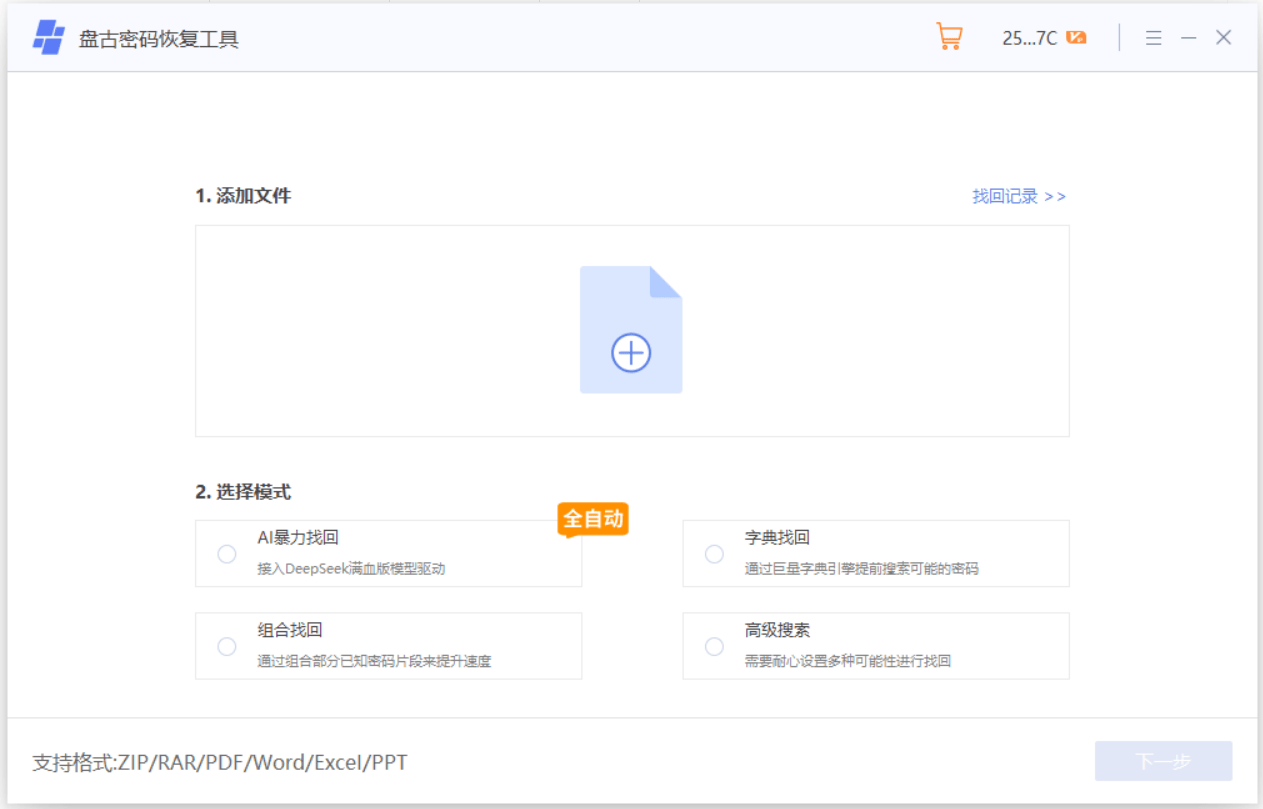
比如小编使用的盘古工具,工具里的【找回密码】模块提供了4种方法,可以用来找回常用办公软件的“打开密码”,既支持Word格式,也支持Excel、PPT、PDF等格式。
只需要将Word文档导入工具,然后选择合适的方法按提示操作即可。
设置Word“打开密码”其实并不复杂,按照步骤操作,你也可以轻松为Word文档加密!
)
)
)
的腹腔热灌注化疗(HIPEC)(腹膜假黏液瘤典型病例))
)
)
)
)
)
)
)

)
)
 TPA1862-DF7R 双路放大器40V 6MHz 5VuS 低噪声, 轨到轨输出(3peak思瑞浦简介))
)