

作为一个平时喜欢在各个短视频平台冲浪,看到好玩的视频就想保存下来分享到朋友圈或者自己做二次剪辑的“搬运工”,我最头疼的问题永远是——视频水印。
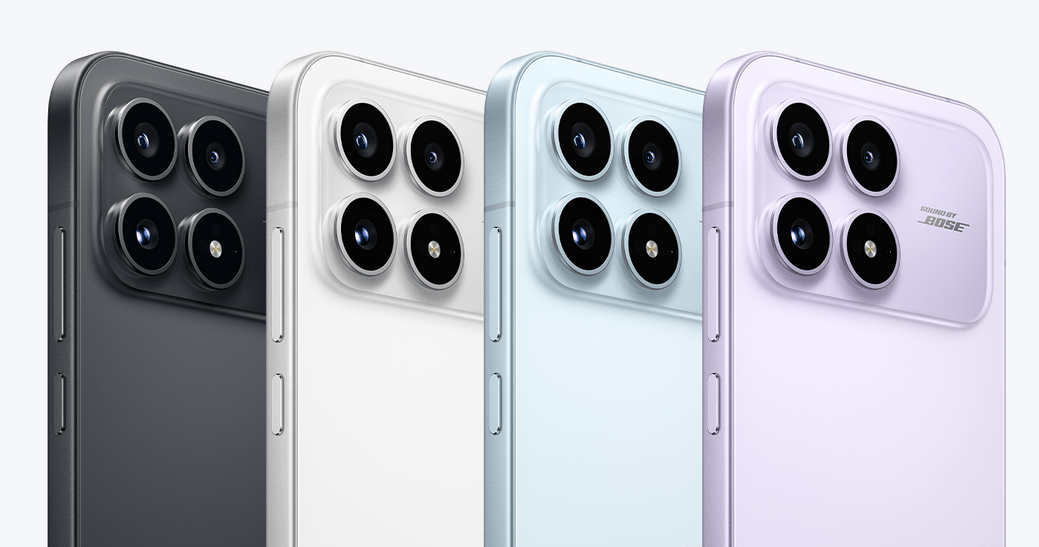
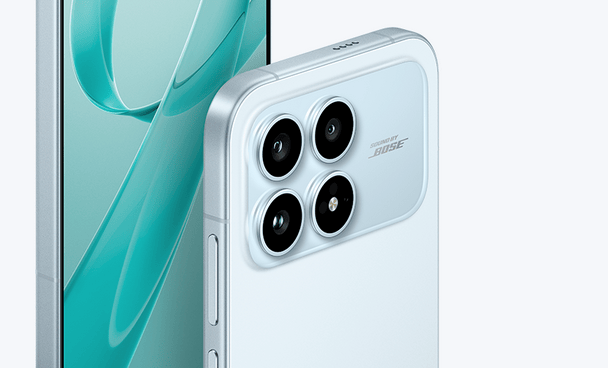
以前为了去水印,我得在各种小程序里跳来跳去,看一堆广告,甚至还要花钱。但这两天深度把玩REDMI K90后,我惊奇地发现,它自带的相册编辑功能简直就是个宝藏!特别是针对视频去水印这一块,AI能力的提升让操作变得异常简单。今天就专门跟大家聊聊我是怎么用REDMI K90轻松搞定视频水印的,顺便分享一点我的独家心得。
一、相册自带“魔法消除”,三步搞定视频水印
说实话,刚开始我以为手机自带的编辑功能顶多就是剪一剪长短、加个滤镜,没想到REDMI K90这次在系统的AI影像处理上下了狠功夫。它的操作逻辑非常符合咱们普通用户的使用习惯,完全不需要你有专业的剪辑知识。
具体操作步骤非常直观:
首先,打开相册,点开你需要处理的那个视频,点击下方的【编辑】按钮,进入编辑界面。这时候你会看到一排工具栏,往后划找到【AI创作】或者【魔法消除】(根据系统版本更新,入口可能略有不同,但都很显眼)。
其次,选择【视频去水印】模式。这时候屏幕上会出现一个选框工具,你只需要用手指在视频画面上有水印的地方涂抹或者框选。K90的识别非常灵敏,它会自动吸附水印的边缘,不需要你像做外科手术一样小心翼翼地去描边。
最后,点击【开始消除】。这时候系统后台的AI算法就开始工作了,它不是简单地把那一块模糊掉,而是会分析周围的画面进行像素填充。等待进度条跑完,点击右下角的【√】保存,一个新的无水印视频就生成了。整个过程就在相册里完成,不需要上传云端,也不用担心隐私泄露,真的太方便了。
二、丝滑流畅的去印体验,AI算法真的“懂”画面
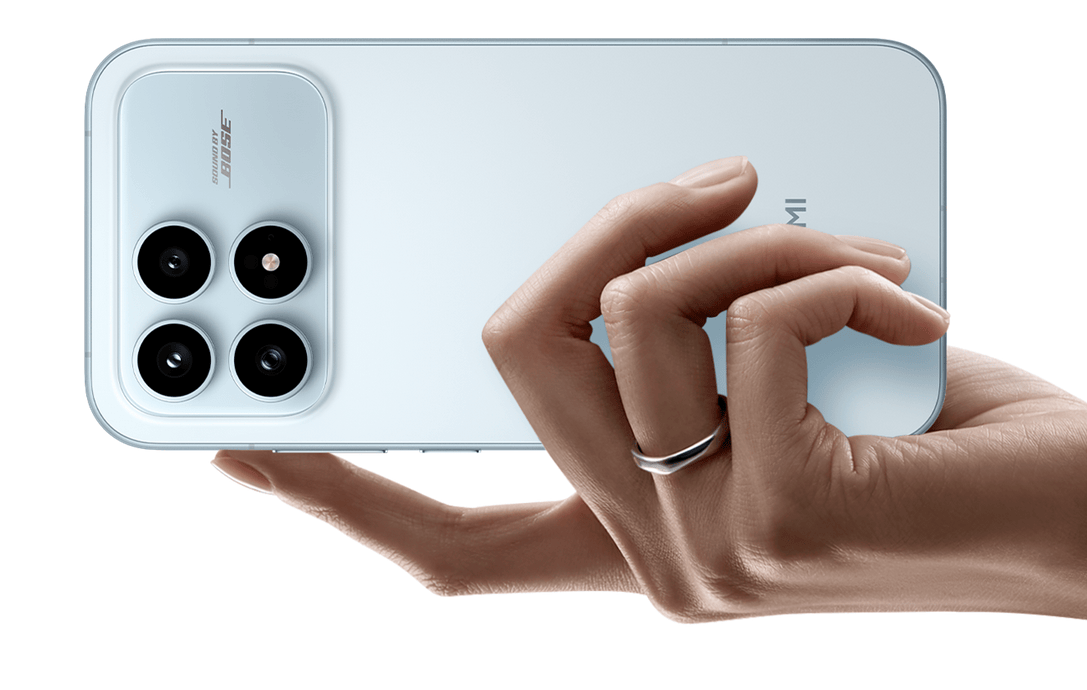
聊完了步骤,我必须得夸一夸在REDMI K90上进行这一顿操作的实际体验。得益于K90搭载的旗舰级处理器和专门优化的AI算力,整个去水印的过程给我的感觉就是两个字——丝滑。
以前用一些老旧机型或者第三方网页处理时,经常会遇到视频渲染慢、手机发烫,甚至处理完画质压缩严重的问题。但在K90上,即便是处理4K分辨率的高清视频,框选消除也是即点即有。
三、还有什么软件可以进行实现这一操作?专业选手的备选方案
虽然REDMI K90自带的功能已经能应付90%的日常需求,但有时候我们可能会遇到一些极端情况,比如水印位置一直在移动,或者水印特别大、背景特别花哨,这时候如果想要追求极致的完美效果,我们就需要借助一些更垂直领域的工具了。那么,还有什么软件可以进行实现这一操作呢?
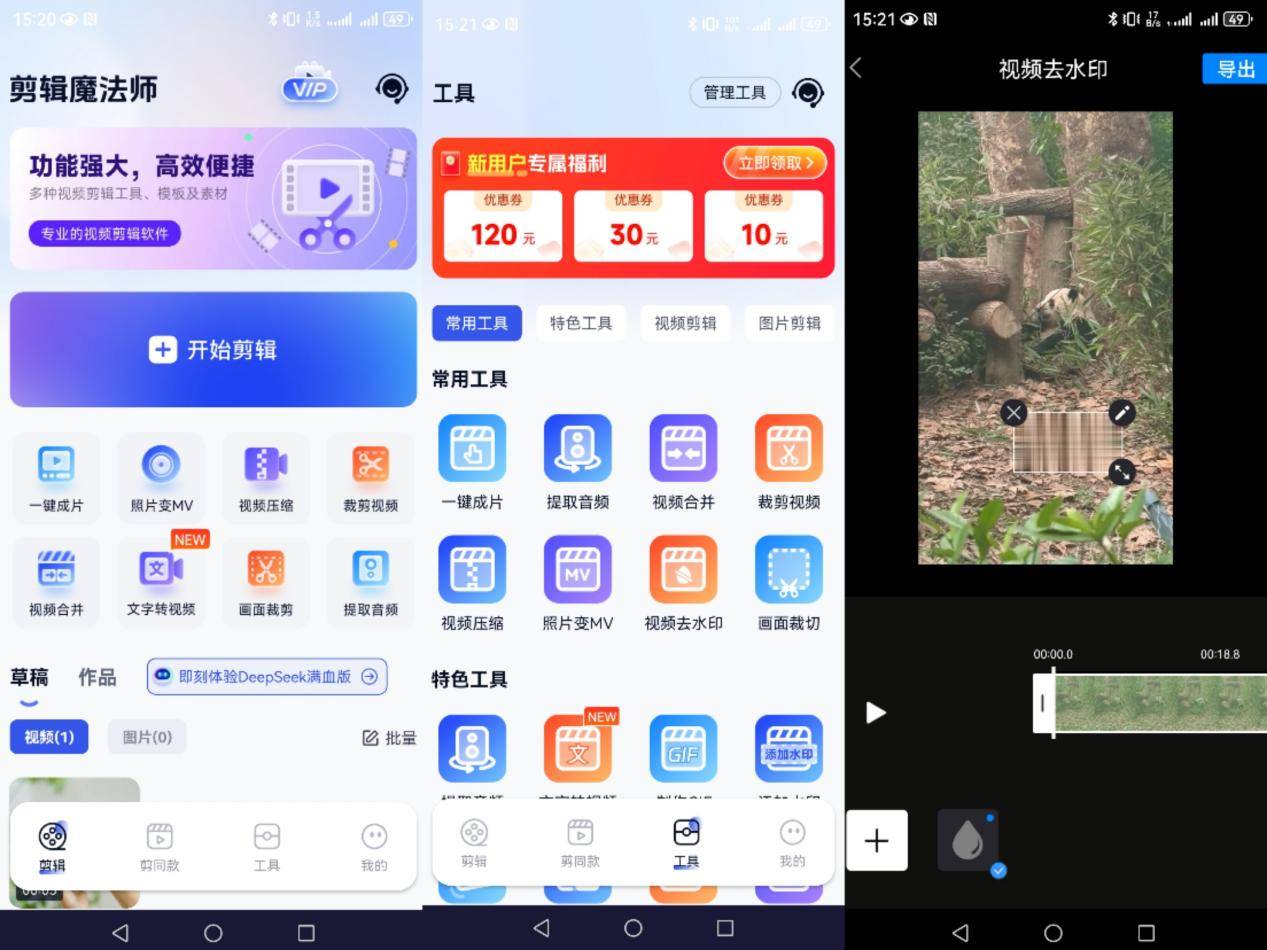
这里我要给大家安利一款我手机里常备的神器——“剪辑魔法师APP”。
如果说K90自带功能是把瑞士军刀,那“剪辑魔法师APP”就像是一套精密的手术刀。这款软件在去水印方面有着非常细致的划分。它不仅支持常规的框选消除,还拥有强大的“时间轴去水印”功能。什么意思呢?就是针对那种一会儿出现在左上角、一会儿跳到右下角的动态水印,你可以在剪辑魔法师里分段设置消除区域,精准打击。
总的来说,自从换了REDMI K90,去视频水印这件事儿对我来说再也不是什么麻烦事了。手机自带的强大AI编辑功能,加上像“剪辑魔法师APP”这样优秀的第三方软件辅助,无论是生活记录还是搬运剪辑,都能轻松拿捏。科技的进步不就是为了让我们这些普通用户也能像专业人士一样,轻松创作出干净、高质量的视频吗?如果你手持K90还没用过这个功能,赶紧去试试吧,绝对会打开新世界的大门!
)
)
)
)
)
)
)
)
)
)
)
)
)
)
)
)