

所有事暂停,来看一个新效果——视差进度条!
临近年终,年终总结相关的创意图文案例肯定少不了大家的,戳:
2025年终总结破圈案例.wps
也有不少小伙伴对进度条的效果展现出了浓厚的兴趣。是时候跟大家好好介绍一下「视差进度条」相关的组件了。
上滑试试:
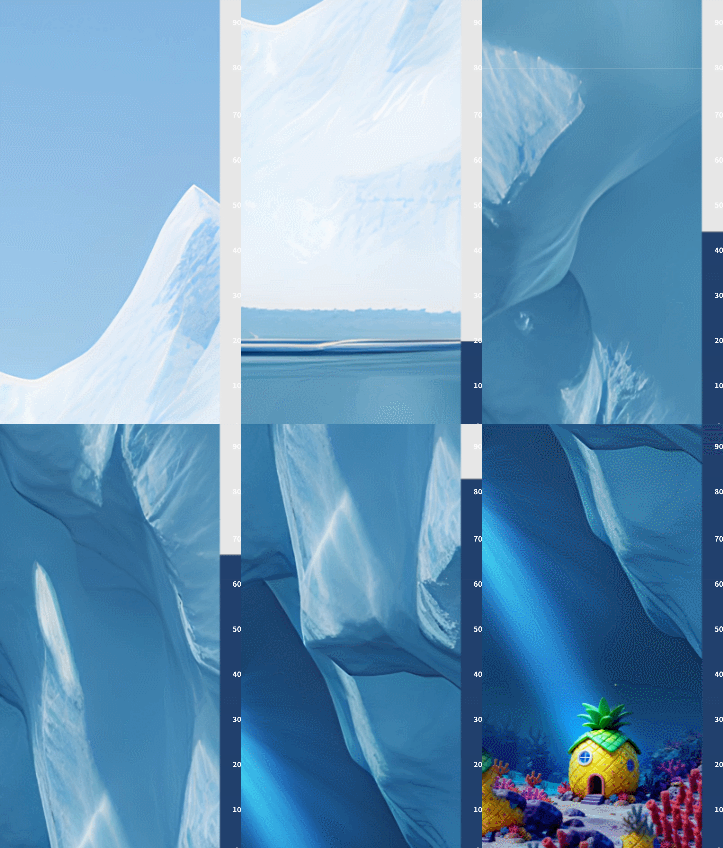
*素材来自i排版编辑器
组件:视差进度条-上滑
编号:12128(组件)
随着手指向上滑动屏幕,右侧的进度条实时显示着滑动进度,适合年终总结、赶路等图文创意。
根据素材设计的不同,进度条也可以显示在左侧或双侧等想要的位置。
再来左滑试试:

*素材来自i排版编辑器
组件:视差进度条-左滑(自动对齐)
编号:12128(组件)
上面左滑,下面列车进度条显示滑动进度。同样,根据素材设计的不同进度条也可以显示在上侧等想要的位置。
以视差进度条-上滑效果为例,一起看下具体如何制作吧。
详细教程:
工具:iPaiban Pro黑科技编辑器
组合:视差进度条-上滑
编号:12128(组件)
第1步:选择组件
登录 iPaiban Pro 黑科技编辑器后,点击编辑器左侧「组件」按钮,在「滑动」-「视差滑动」分类中找到「视差进度条-上滑」组件,或者在组件中直接搜索编号12128,点击选择。
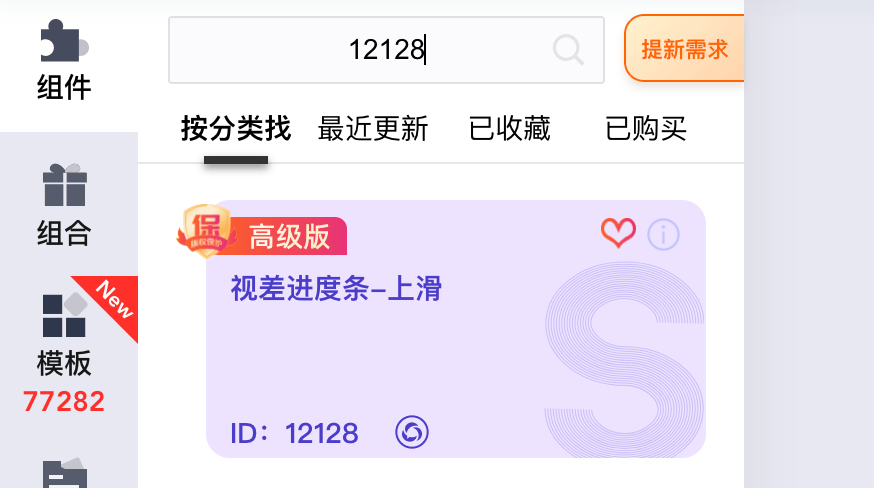
第2步:上传图片素材
点击右侧「换图」按钮上传分别上传进度条0%状态图、进度条100%状态图和刻度图,点击「+」号上传内容滑动图。
所有图片尺寸保持一致,内容滑动图需有一定透明区域露出进度条。

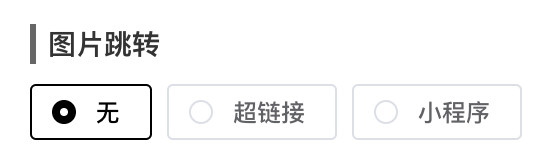
第3步:选择图片跳转
该效果可以选择为滑动图添加超链接或小程序跳转。本文的演示案例没有跳转,保持默认「无」即可。
第4步:导入公众号后台
点击最右侧「预览草稿」可随时扫码预览效果,效果满意后点击「同步至微信后台」同步到自己的公众号就可以了。
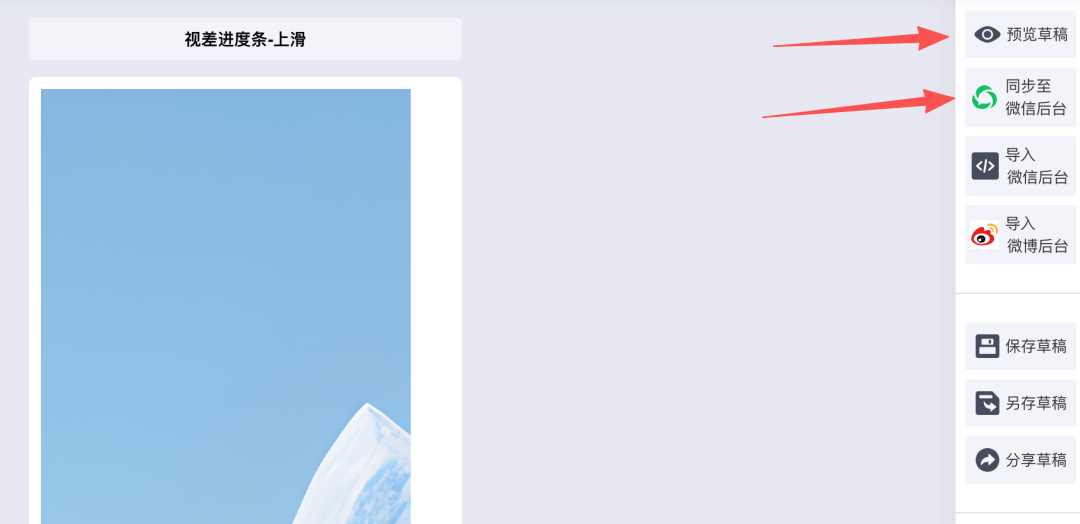
使用同步功能可以不用频繁在编辑器和微信后台切换,同步成功后可以立即扫码预览二维码查看。
)
)
)
)
)
)
)
)
)
)
)
)

)
)
)